


Pembaikan Papan Hash Asic
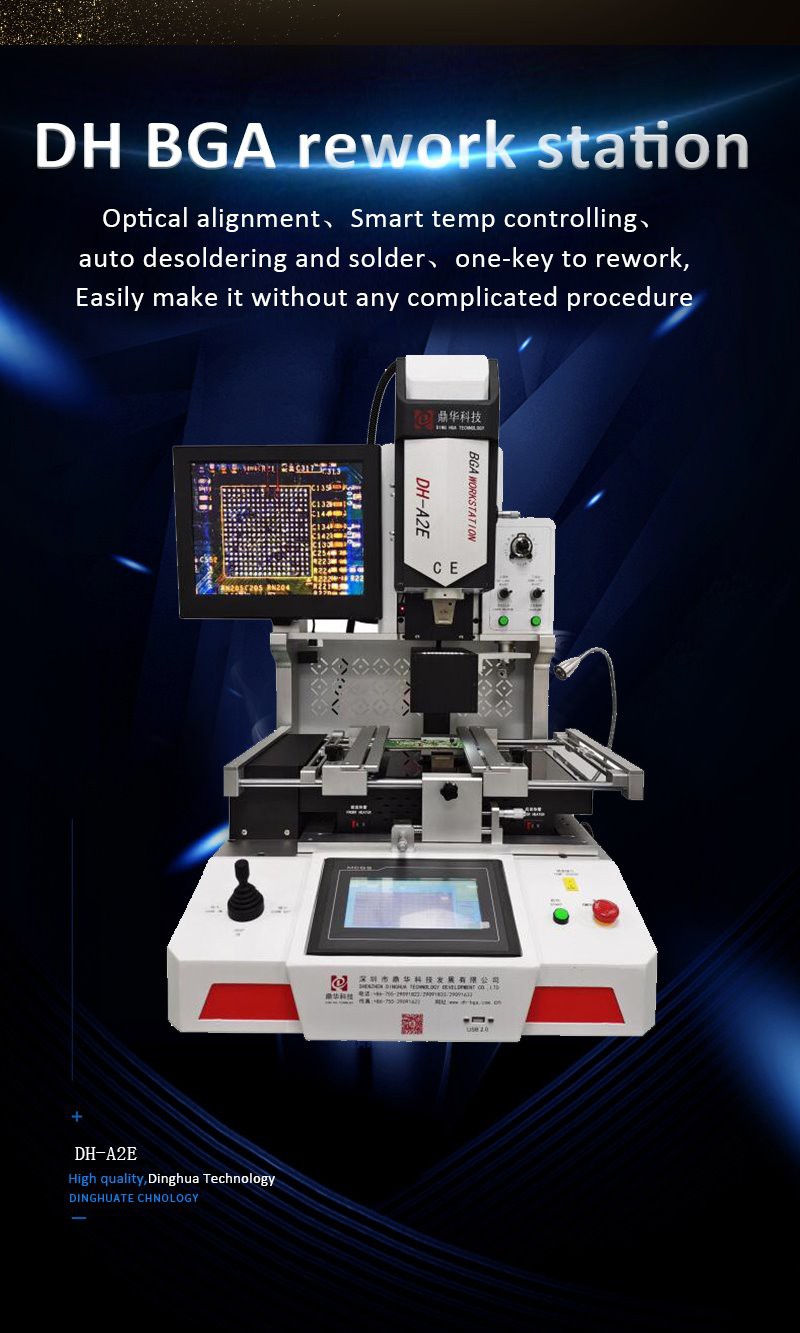
Dengan semakin sukar untuk mendapatkan papan pencincang baharu, untuk membaiki papan pencincang lama adalah satu perkara yang perlu dilakukan, dan memilih mesin kerja semula yang betul adalah tugas yang penting. DH-A2E ialah yang popular untuk membaiki papan cincang, seperti, pembaikan papan cincang antminer 3+, pembaikan papan cincang antminer s9, pembaikan papan cincang s17 dan sebagainya.
Description/kawalan
Pembaikan papan cincang Asic
Dinaik taraf dengan rupa baharu dan konfigurasi yang lebih baik: sistem penjajaran optik, kawalan suhu pintar,
penyahpaterian/pembuangan dan pematerian automatik, satu kekunci untuk dimulakan, yang menjadikannya mudah dikendalikan tanpa
sebarang prosedur yang rumit.
Parameter produk
| Bekalan kuasa | 220V 50% 2f60Hz |
| Kuasa yang diberi nilai | 5000W |
| Kuasa pemanas atas | 1200W |
| Kuasa pemanas bawah | 1200W |
| kuasa IR | 2400W |
| Kedudukan PCB |
Alur V, platform PCB dengan lekapan boleh dialihkan pada paksi X |
| Kawalan suhu | Pengiraan PID, gelung tertutup termokopel |
| Ketepatan pemasangan | {}.01mm |
| Ruang cip min | {}.1mm |
| gerakan | Kawalan PLC |
| saiz PCB | Min 10*10mm, Maks 450*400mm |
| Saiz cip | 1 * 1% 7e80 * 80mm |
| Dimensi | 600*700*850mm |
| Berat bersih | 70kg |
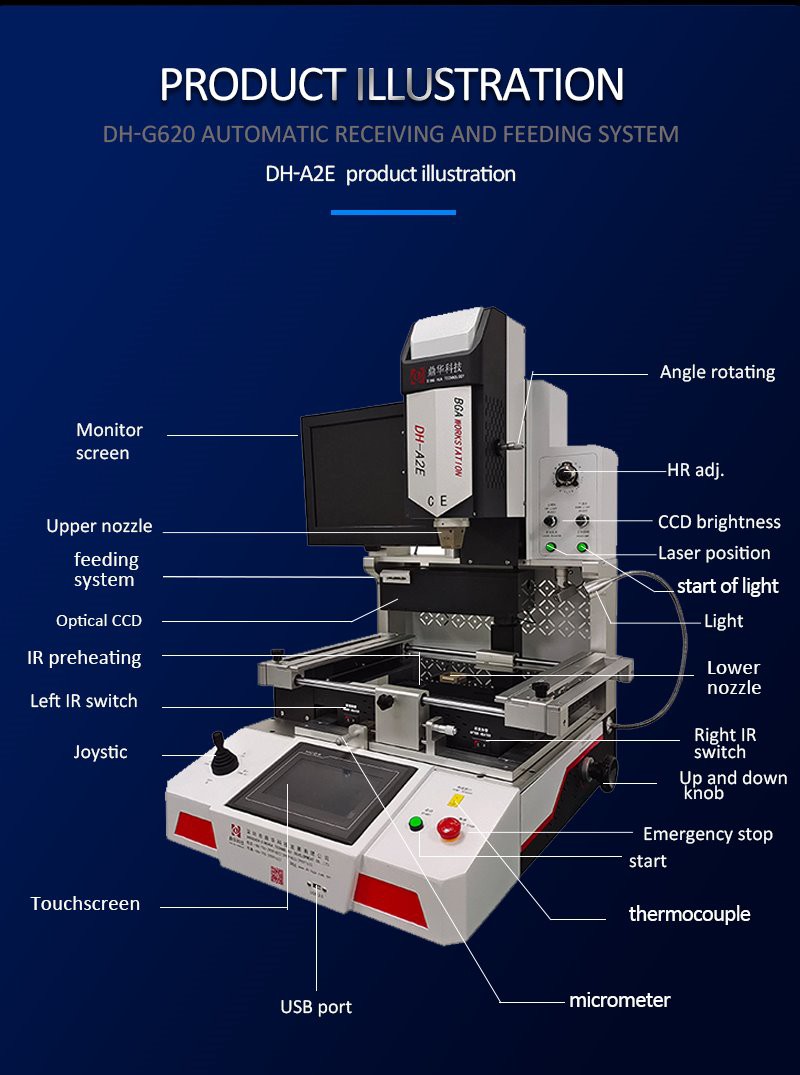
Ilustrasi produk
| barang | Fungsi atau penggunaan |
| Skrin pantau | Cip dan papan induk diimej pada pembaikan papan cincang antminer l3 |
| muncung atas | Untuk mengumpul udara panas untuk pemanasan |
| Sistem pemakanan | Membawa atau mengitar semula cip t9+ pembaikan papan cincang secara automatik |
| CCD optik | Penjajaran dan pemasangan boleh dilihat |
| Pemanasan IR | Kawasan pemanasan awal |
| Suis IR kiri | Hidupkan/matikan penggantian papan cincang antminer l3+. |
| Kegembiraan | Zoon masuk/keluar |
| Skrin sentuh | Untuk menetapkan suhu dan masa pembaikan papan cincang antminer |
| Port USB | Muat naik perisian atau muat turun profil suhu |
| Micmeter | Penalaan halus +/-15mm l3 pembaikan papan cincang |
| Termokopel | Suhu luaran diuji |
| Mulakan | Mula bekerja membaiki papan pencincang |
| Perhentian kecemasan | Berhenti menjalankan penggantian papan cincang antminer s9 |
| Tombol atas dan bawah | Atas dan bawah |
| Suis IR kanan | Hidupkan/matikan pembaikan papan cincang s17 |
| muncung bawah | Untuk mengumpul udara panas untuk pemanasan |
| Cahaya | Pembaikan papan cincang lampu s9 |
| Permulaan cahaya | Hidupkan/matikan |
| Kedudukan laser | Untuk mencari pembaikan papan cincang antminer dengan pantas |
| Kecerahan CCD | Kecerahan dilaraskan |
| HR adj. | Aliran udara panas dilaraskan |
| Sudut berputar | Pembaikan papan hash diputar cip |
Butiran dijelaskan

Skrin paparan: 1080P, 15 inci. Cip dan papan induk diimej dengan jelas untuk menjajarkan kemudian melekap
Memateri dan Mengambil

Tiub vakum dan pemanasan atas berada dalam 1, secara automatik diambil selepas penyahpaterian, dan
dipasang secara automatik selepas penjajaran yang kelihatan. antminer l3+ pembaikan papan cincang
Membaiki papan cincang antminer asas yang berfungsi

3 kawasan pemanasan bebas, 2 daripadanya adalah pemanas udara panas, 1 daripadanya adalah inframerah; udara panas
untuk mengeluarkan/menyahpateri dan memateri, kawasan prapemanasan IR lebih besar untuk papan induk yang dipanaskan terlebih dahulu.
Set parameter

Skrin sentuh 7 inci, sebanyak profil suhu boleh ditetapkan dan disimpan.
PID untuk mengawal suhu, 16 segmen untuk suhu dan set masa, yang memastikan
papan induk dan cip boleh dilindungi paling banyak. pembaikan papan cincang antminer s9
Pengetahuan yang berkaitan:
perkakasan
1. Perkakasan
1.1 Kuasa
1.1.1 Bekalan Kuasa Beroperasi Seperti Biasa
Nota: Operasi biasa bermakna kipas penyejuk CPU pada papan induk boleh berputar, dan kipas kad grafik boleh berputar.
1.Masalah: Terdapat 6 kad grafik pada rak, yang memasuki sistem seperti biasa, tetapi hanya 2 kad grafik dipaparkan dalam penyesuai paparan, dan kuasa pengkomputeran hanya boleh berjalan pada dua kad grafik. (Klik kanan "Komputer Saya" > "Properties" > "Pengurus Peranti" > "Penyesuai Paparan" untuk melihat).
Jawapan: Jika bekalan kuasa rosak, ia hanya boleh menyokong dua kad grafik. Menggantikan bekalan kuasa akan menyelesaikan masalah.
2.Masalah: Apabila dua kad grafik dimasukkan ke dalam slot kad grafik motherboard, skrin dihidupkan dan sistem boleh diakses. Walau bagaimanapun, apabila lebih daripada dua kad grafik ditambah, sistem tidak boleh dihidupkan dan ia tidak boleh boot ke dalam sistem.
Jawapan: Jika bekalan kuasa rosak, ia hanya boleh menyokong dua kad grafik. Menggantikan bekalan kuasa akan menyelesaikan masalah.
1.1.2 Bekalan Kuasa Tidak Berfungsi dengan Baik
Nota: "Tidak berfungsi dengan betul" bermakna kipas penyejuk CPU pada papan induk tidak berputar, dan kipas kad grafik tidak berputar.
1.Masalah: Kipas penyejuk CPU tidak berputar, dan kipas kad grafik tidak berputar.
Jawapan:
- Langkah 1: Semak sama ada kabel bekalan kuasa 24-pin dan 4-pin disambungkan dengan betul ke papan induk.
- Langkah 2: Semak sama ada kabel kad grafik bekalan kuasa disambungkan dengan betul ke kad grafik.
2.Masalah: Selepas memeriksa pendawaian dan mengesahkan semuanya disambungkan dengan betul, sistem masih tidak berfungsi.
Jawapan: Mungkin terdapat kerosakan di dalam bekalan kuasa. Menggantikan bekalan kuasa akan menyelesaikan masalah.
3. Masalah: Kuasa terputus secara automatik.
Jawapan: Gunakan penguji bekalan kuasa untuk memeriksa sama ada voltan stabil. Gantikan bekalan kuasa jika voltan tidak stabil.
1.2.1 Operasi Biasa Kad Grafik
Nota: Operasi biasa merujuk kepada putaran yang betul dan pelesapan haba kipas kad grafik.
1.Masalah: Semua kad grafik pada rak beroperasi seperti biasa, tetapi kuasa pengkomputeran hanya boleh dijalankan pada beberapa kad grafik.
Jawapan: Semak sama ada pemacu untuk semua kad grafik adalah terkini. (Klik kanan "Komputer Saya" > "Properties" > "Pengurus Peranti" > "Penyesuai Paparan" untuk melihat).
2.Masalah: Selepas memasuki sistem, gesaan ralat muncul seperti yang ditunjukkan dalam Rajah 1.
Jawapan: Ralat ini menunjukkan bahawa kad itu tiada BIOS. Anda perlu mengemas semula BIOS. (Flash kad grafik dan mulakan semula sistem).
3.Masalah: Lihat maklumat kad grafik dalam AMD-GPU, dan ia menggesa bahawa tiada VBIOS atau maklumat sambungan kad video lain.
Jawapan: Gesaan ini menunjukkan bahawa tiada VBIOS. Cuba tukar slot kad atau gunakan kabel sambungan lain.
1.2.2 Kad Grafik Tidak Boleh Beroperasi Seperti Biasa
Masalah: Kipas kad grafik tidak berputar dengan betul dan tidak dapat menghilangkan haba.
Jawapan:
- Langkah 1: Semak sama ada kabel sambungan kad grafik disambungkan dengan betul.
- Langkah 2: Gantikan kabel sambungan jika perlu.
- Langkah 3: Periksa sama ada kabel bekalan kuasa untuk kad grafik rosak atau tidak disambungkan dengan betul.
- Langkah 4: Jika kad grafik masih tidak berfungsi, ia mungkin rosak.
1.3 Papan Utama
1.3.1 Operasi Biasa Papan Utama
Nota: Operasi biasa merujuk kepada operasi kipas penyejuk CPU yang betul.
Masalah: Tidak dapat menjalankan kuasa pengkomputeran kad grafik secara normal (selepas menghapuskan masalah dengan kad grafik dan bekalan kuasa).
Jawapan: Jika kedua-dua kad grafik dan bekalan kuasa telah diperiksa dan berfungsi dengan betul, tetapi kuasa pengkomputeran masih tidak tersedia, masalahnya mungkin dengan slot kad grafik pada papan induk.
1.3.2 Papan Utama Tidak Boleh Beroperasi
1.Masalah: Kipas penyejuk CPU pada papan induk tidak berputar (selepas menyelesaikan masalah kuasa).
Jawapan:
- Langkah 1: Periksa sama ada kabel kipas penyejuk CPU disambungkan dengan betul ke papan induk.
- Langkah 2: Semak sama ada motherboard rosak.
2.Masalah: Kipas penyejuk CPU berputar sekejap-sekejap.
Jawapan: Selepas menggantikan cip CPU, uji sama ada ia boleh berfungsi seperti biasa.


